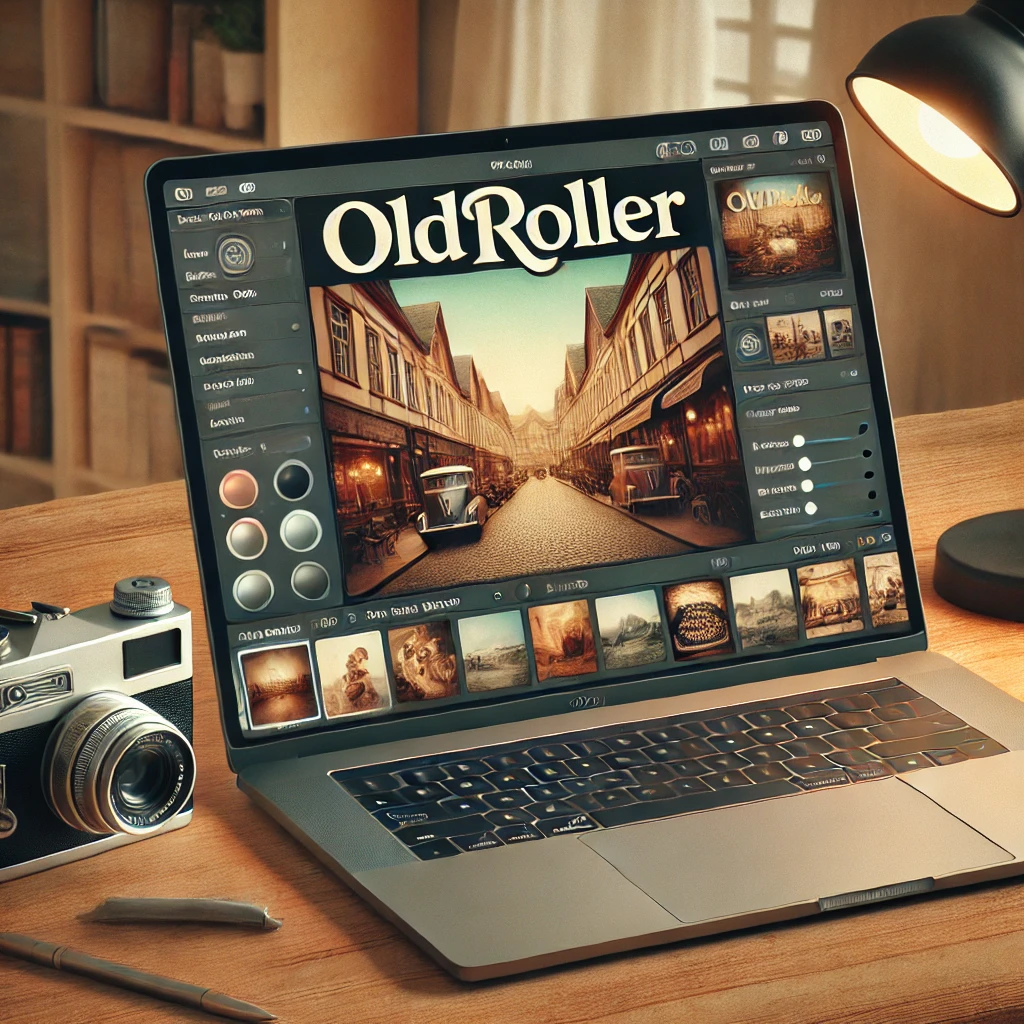
Como baixar e instalar OldRoller em seu laptop?
OldRoller é uma aplicação popular que permite aos usuários experimentar fotos e efeitos de vídeo estilo vintage. Se você deseja instalar OldRoller em seu laptop, seja um dispositivo Windows ou Mac, este guia irá guiá-lo durante todo o processo. Siga os passos abaixo para garantir uma instalação suave.
Entendendo OldRoller
OldRoller é principalmente um aplicativo móvel disponível para Android e iOS. No entanto, muitos usuários preferem usá-lo em uma tela maior para melhor edição e processamento. Uma vez que OldRoller não tem uma versão oficial do desktop, a única maneira de instalá-lo e executá-lo em um laptop é usando um emulador Android.
Requisitos do sistema
Antes de instalar OldRoller em seu laptop, certifique-se de que seu sistema cumpre os seguintes requisitos:
Janelas
- Sistema operacional: Windows 10/11 (64 bits)
- Processador: Intel ou AMD, dual-core ou melhor
- RAM: Pelo menos 4GB (8GB recomendado)
- Armazenamento: Pelo menos 10GB de espaço livre
- Gráficos: GPU integrada ou dedicada
Mac
- macOS 10.13 (Alta Serra) ou posterior
- Chip Intel ou M1/M2
- Pelo menos 4GB de RAM (8GB recomendado)
- 10GB de espaço livre de armazenamento
Passo 1: Baixe um Emulador Android
Uma vez que OldRoller é um aplicativo móvel, você precisa de um emulador Android para executá-lo em um laptop. Alguns dos melhores emuladores incluem:
- BlueStacks (Recomendado para a maioria dos usuários)
- NoxPlayer (Alternativa leve)
- LDPlayer (Bom para o desempenho)
- Tocar Memu (Emulador amigável ao jogo)
Como baixar e instalar um emulador
- Visite o site oficial do emulador que você escolher:
- BlueStacks: https://www.bluestacks.com
- NoxPlayer: https://www.bignox.com
- LDPlayer: https://www.ldplayer.net
- Tocar Memu: https://www.memuplay.com
- Baixe o arquivo do instalador do seu sistema (Windows ou macOS).
- Abra o arquivo baixado e siga as instruções na tela para instalar o emulador.
- Inicie o emulador após a instalação.
Passo 2: Configurar o Emulador
Uma vez instalado o emulador, siga estes passos para configurá-lo:
- Lança o emulador no teu portátil.
- Iniciar sessão com a sua Conta Google (necessária para baixar aplicativos da Google Play Store).
- Ajuste as configurações do emulador para um melhor desempenho:
- Alocar mais núcleos de CPU e RAM (se necessário).
- Habilitar aceleração de hardware para um desempenho mais suave.
- Configurar a resolução da tela para corresponder à sua preferência.
Passo 3: Baixe e instale OldRoller
Existem dois métodos para instalar OldRoller em seu laptop usando o emulador:
Método 1: Baixar de Google Play Store
- Abrir o Google Play Store dentro do emulador.
- Procure por "OldRoller" na barra de pesquisa.
- Clique no aplicativo e selecione Instalar.
- Aguarde que a instalação termine.
- Abra OldRoller e comece a usá-lo.
Método 2: Instalar OldRoller usando um arquivo APK
Se OldRoller não estiver disponível na Play Store, você pode instalá-lo manualmente usando um arquivo APK.
Como instalar através do arquivo APK
- Ir para um site de confiança APK como:
- APKPure
- APKMirror
- Procure "OldRoller APK" e baixe a versão mais recente.
- Arraste e solte o arquivo APK no emulador, ou use o Instalar o APK Opção.
- Aguarde que a instalação termine.
- Inicie OldRoller do menu de aplicativos do emulador.
Passo 4: Usando OldRoller em seu laptop
Uma vez instalado, você pode começar a usar OldRoller em seu laptop como você faria em um dispositivo móvel.
Otimizar o desempenho
- Usar o modo de ecrã completo: A maioria dos emuladores permite que você mude para o modo de tela cheia para uma melhor visibilidade.
- Personalizar os Controles: Ajuste os controles de toque ou use mapeamentos de chaves para uma melhor experiência.
- Habilitar Alto Desempenho: Se o seu laptop tem uma GPU dedicada, certifique-se de que o emulador está utilizando-o.
Etapa 5: Resolver Problemas Comuns
Se você encontrar algum problemas ao executar OldRoller no seu portátil, experimente estas soluções:
- Aplicativo Não Instalando? Certifique-se de que seu emulador está atualizado e tem armazenamento suficiente.
- A aplicação bate ou congela? Ajuste as configurações do emulador aumentando a alocação de RAM.
- Jogar a Loja Não Funciona? Limpar reprodução Armazenar cache ou tentar instalar via APK.
- Performance lenta? Feche aplicações de fundo e habilite a aceleração de hardware.
Conclusão
Seguindo estes passos, você pode facilmente baixar e instalar OldRoller em seu laptop usando um emulador Android. Se você escolher BlueStacks, NoxPlayer ou outro emulador, você pode desfrutar da estética vintage do OldRoller em uma tela maior. Se você enfrentar algum problema, ajustar as configurações do emulador deve ajudar a melhorar o desempenho.
Agora que você tem o OldRoller configurado, comece a explorar seus recursos e crie fotos e vídeos de estilo vintage impressionantes diretamente do seu laptop!

